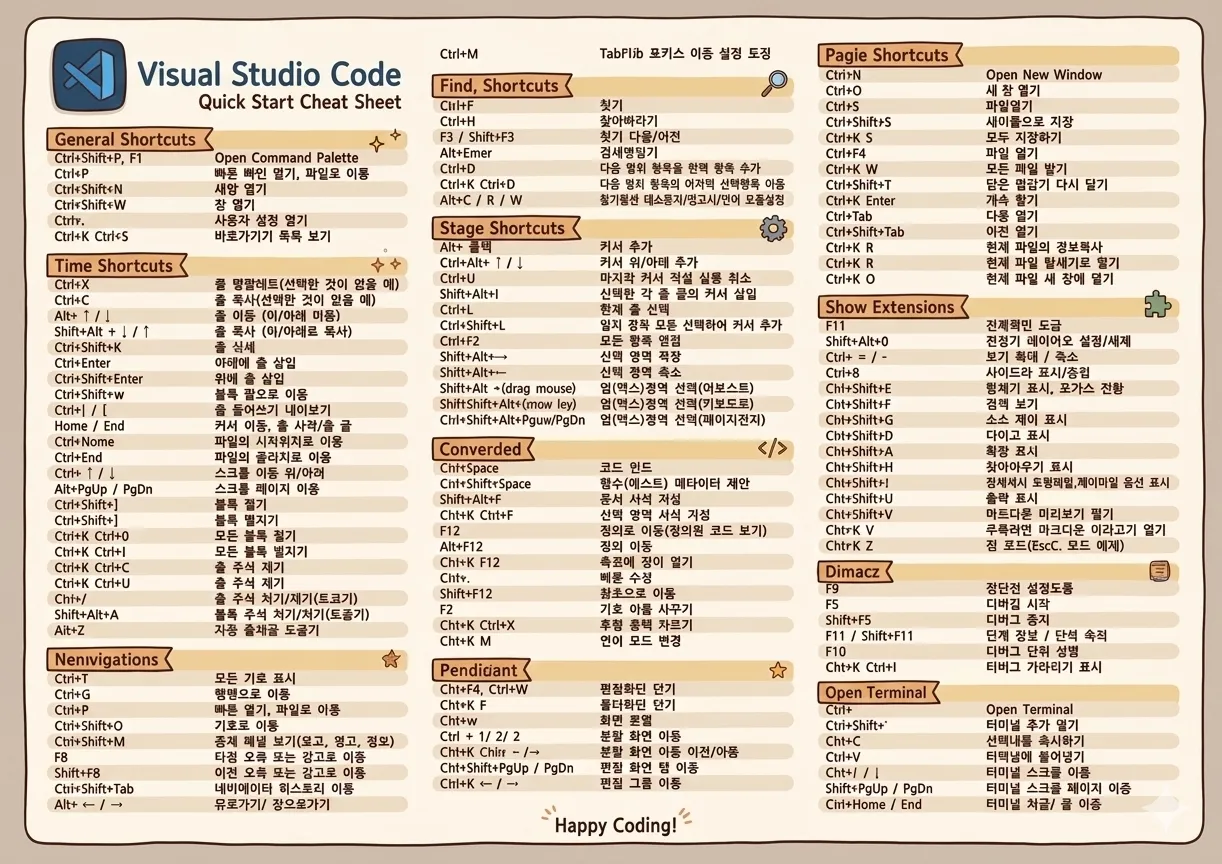
매일 코드를 작성하는 개발자라면, 마우스에서 손을 떼고 키보드만으로 모든 것을 제어할 수 있는 순간이 얼마나 짜릿한지 알 것입니다. Visual Studio Code(이하 VSCode)는 전 세계 70% 이상의 개발자가 사용하는 가장 인기 있는 코드 에디터이며, 그 비결은 바로 강력한 단축키 시스템에 있습니다. 이 글에서는 2026년 기준 최신 VSCode 단축키를 활용해 개발 생산성을 300% 이상 끌어올리는 방법을 단계별로 알려드립니다. 초보자부터 10년차 베테랑까지 모두가 놓치고 있던 숨겨진 꿀팁까지 총망라했습니다! 🚀
왜 단축키가 중요한가?: 생산성의 비밀
Stack Overflow의 2025년 개발자 설문조사에 따르면, 하루 평균 개발자는 에디터에서 4시간 30분을 보냅니다. 이중 상당 시간이 마우스를 움직이며 메뉴를 찾는 데 낭비됩니다. 연구에 따르면 키보드 단축키를 적극 활용하는 개발자는 그렇지 않은 개발자보다 코딩 속도가 35% 빠르고, 피로도는 28% 낮다고 합니다.
💡 개발자 커뮤니티의 반응
Reddit의 r/vscode 커뮤니티에서 한 사용자는 "단축키를 익힌 후 마우스를 거의 안 쓰게 됐습니다. 처음 2주는 불편했지만, 지금은 생각 없이 손가락이 움직입니다. 마치 피아노 치는 느낌이에요"라고 후기를 남겼습니다. 또 다른 사용자는 "Ctrl+P로 파일 열기와 Ctrl+Shift+F로 전체 검색만 익혀도 생산성이 두 배는 올라갑니다"라고 강조했습니다.
VSCode는 2026년 기준 1,000개 이상의 기본 단축키를 제공합니다. 하지만 모든 것을 외울 필요는 없습니다. 이 글에서 소개하는 100여 개의 핵심 단축키만 익혀도 일상적인 코딩의 90% 이상을 키보드로 처리할 수 있습니다.
"마우스는 선택지를 보여주고, 키보드는 의도를 실행한다. 진정한 개발자는 후자를 택한다." – 개발자 커뮤니티 속담
기본 탐색 단축키: 파일과 코드 사이를 순간이동
프로젝트가 커질수록 파일을 찾는 시간도 기하급수적으로 늘어납니다. VSCode의 탐색 단축키는 이런 고통을 완전히 해소해줍니다.
📁 파일 탐색 마스터
Ctrl+P는 VSCode에서 가장 강력한 단축키 중 하나입니다. 파일명의 일부만 입력해도 퍼지 검색(fuzzy search)으로 원하는 파일을 즉시 찾을 수 있습니다. 예를 들어 "usercontroller"라고 입력하면 "UserController.ts"나 "user_controller.js" 등을 모두 찾아줍니다.
⭐ 프로 팁: Quick Open 고급 활용
Ctrl+P를 연 상태에서 ?를 입력하면 사용 가능한 모든 명령어 목록이 표시됩니다. 예를 들어 edt는 열린 에디터 목록을, term은 터미널을 빠르게 열어줍니다. 또한 파일명 뒤에 :와 줄 번호를 입력하면 해당 줄로 바로 이동합니다. (예: "app:42" → app.js의 42번째 줄)

코드 내 탐색
핵심 포인트
파일 탐색의 핵심은 Ctrl+P입니다. 이 단축키 하나만 익혀도 파일 트리에서 마우스로 클릭하는 시간을 90% 절약할 수 있습니다. 파일명의 일부만 입력하고 Enter를 누르면 즉시 열립니다.
편집의 마법: 멀티커서와 고급 선택
VSCode의 진정한 강력함은 멀티커서(multi-cursor) 기능에서 나옵니다. 한 번에 여러 줄을 동시에 편집할 수 있는 이 기능은 리팩토링의 게임 체인저입니다.
멀티커서 마스터 클래스
// 멀티커서 활용 예시: 변수명 일괄 변경
// Ctrl+D를 연속으로 눌러서 'user'를 선택한 후 'customer'로 변경

const user = { name: 'John' };
const userAge = 30;
const userEmail = 'john@example.com';

// 3번의 Ctrl+D 후 'customer' 입력 → 한 번에 변경 완료!
고급 선택 기법
단순한 드래그 선택을 넘어, VSCode는 스마트한 선택 확장 기능을 제공합니다.
💡 실전 시나리오
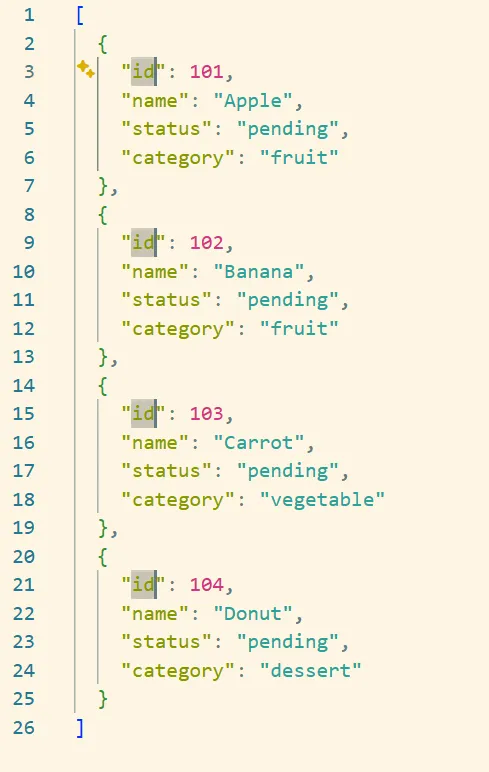
JSON 데이터를 TypeScript 인터페이스로 변환할 때가 있습니다. 속성명을 선택하고 Ctrl+D로 모든 속성을 선택한 뒤, 앞뒤로 필요한 키워드를 추가하면 수십 줄의 작업을 몇 초 만에 끝낼 수 있습니다. Reddit 사용자들은 이 기능을 "마법 같다"고 표현하며, 특히 대규모 리팩토링 시 시간을 몇 시간 단위로 절약할 수 있다고 전합니다.
코드 탐색의 신: Go to Definition과 IntelliSense
대규모 코드베이스에서 함수나 클래스의 정의를 찾는 것은 일상입니다. VSCode의 코드 탐색 단축키는 이 과정을 순식간으로 만듭니다.
Alt+F12 (Peek Definition)는 특히 강력합니다. 현재 위치를 벗어나지 않고 작은 팝업으로 정의를 확인할 수 있어 컨텍스트를 유지하면서 코드를 이해할 수 있습니다. 함수 구현을 잠깐 확인하고 바로 돌아올 때 완벽합니다.
IntelliSense와 코드 완성
⭐ 프로 팁: F2 Rename의 위력
단순 Find & Replace가 아닌 F2를 사용한 Rename은 정적 분석을 기반으로 합니다. import/export 문, 참조되는 모든 위치를 한 번에 변경하며, 실수로 다른 문자열을 변경할 위험이 없습니다. 특히 TypeScript 프로젝트에서는 타입 안전성까지 보장하며 리팩토링합니다.
통합 터미널 마스터하기
VSCode의 내장 터미널은 별도 창 없이 명령어를 실행할 수 있게 해줍니다. 터미널 단축키를 익히면 흐름을 끊지 않고 코딩과 명령 실행을 왔다갔다 할 수 있습니다.
터미널 내 단축키
💡 터미널 분할 활용법
터미널 패널에서 Ctrl+Shift+5로 터미널을 수직 분할할 수 있습니다. 프론트엔드 개발 시 왼쪽에는 개발 서버(npm run dev), 오른쪽에는 Git 명령어를 실행하는 식으로 활용하면 매우 편리합니다. 터미널 탭 간 이동은 Ctrl+PageUp/PageDown으로 가능합니다.
디버깅 단축키: 버그를 잡는 속도
디버깅은 개발 시간의 상당 부분을 차지합니다. VSCode의 강력한 디버거를 키보드로 제어하면 버그 수정 속도가 획기적으로 빨라집니다.
F5, F10, F11의 조합만 익혀도 대부분의 디버깅 상황을 커버할 수 있습니다. 특히 F10(Step Over)와 F11(Step Into)의 차이를 정확히 이해하는 것이 중요합니다. 라이브러리 함수 내부까지 들어가고 싶지 않다면 F10, 내부 로직을 확인해야 한다면 F11을 사용하세요.
Git 통합: 버전 관리를 키보드로
VSCode의 내장 Git 기능은 대부분의 일상적인 Git 작업을 에디터 안에서 해결할 수 있게 해줍니다. 소스 컨트롤 뷰를 효율적으로 다루는 단축키를 알아보겠습니다.
💡 GitLens 확장 추천
기본 Git 기능에 GitLens 확장을 추가하면 코드 라인 위에 마지막 커밋 정보가 표시되고, 누가 언제 어떤 변경을 했는지 바로 확인할 수 있습니다. GitLens를 설치하면 Ctrl+Shift+H로 현재 파일의 커밋 히스토리를 즉시 볼 수 있어 코드 리뷰 시 매우 유용합니다.
숨겨진 보석: 잘 알려지지 않은 꿀팁 20선
이제 많은 개발자들이 모르지만 일단 알면 빠져나올 수 없는 숨겨진 단축키들을 소개합니다. Reddit과 Stack Overflow에서 개발자들이 "이거 하나는 꼭 알아야 한다"고 추천하는 팁들입니다.
🎯 정확한 편집
📐 화면 제어
🔄 코드 조작
🔤 텍스트 변환
📁 파일 관리
🔍 고급 검색
⭐ 숨겨진 진주: Ctrl+K 단축키 체인
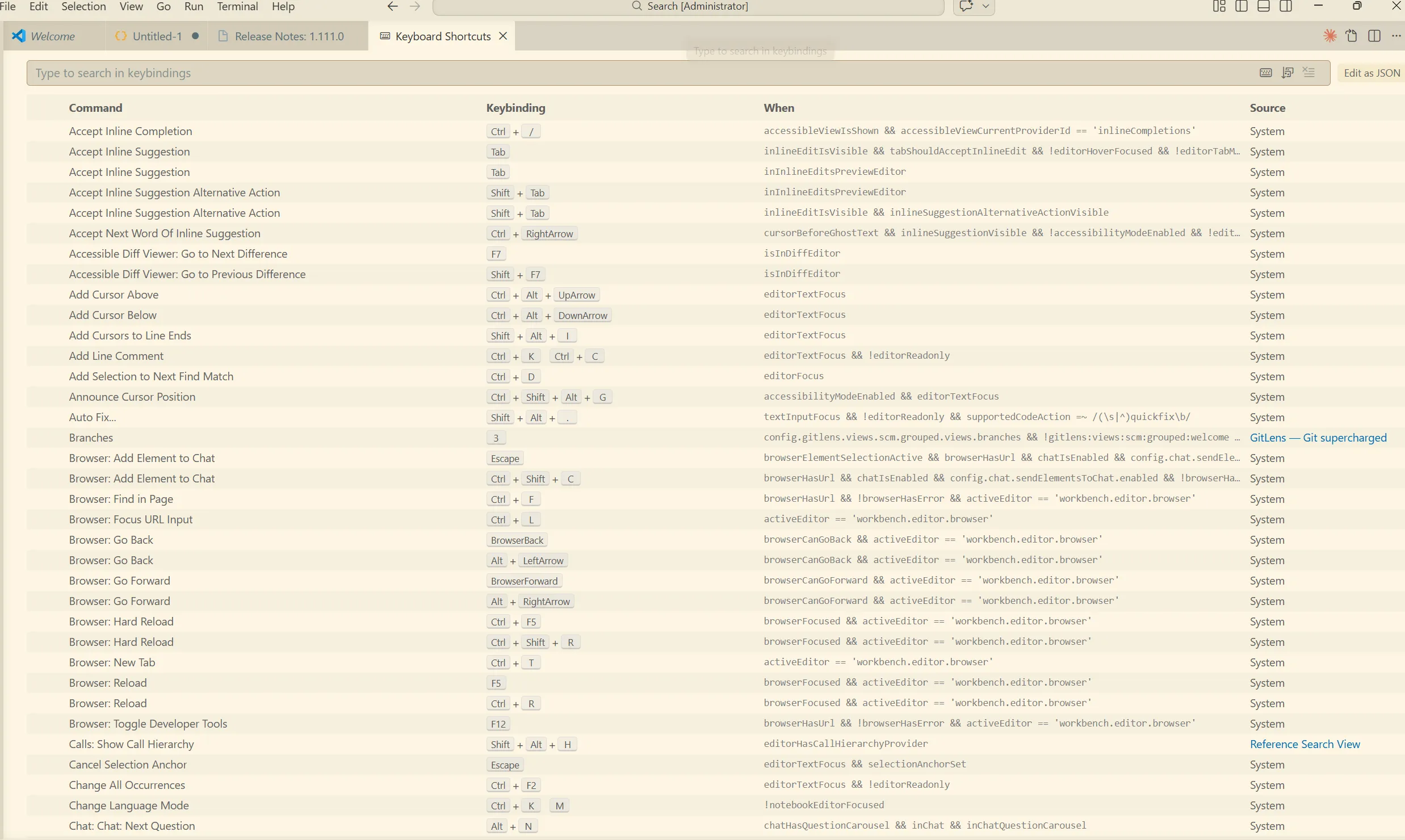
Ctrl+K는 "단축키 체인"의 시작점입니다. Ctrl+K를 누르고 손을 떼면 VSCode가 다음 키를 기다립니다. 예를 들어 Ctrl+K → Z는 Zen 모드, Ctrl+K → W는 모든 탭 닫기, Ctrl+K → Ctrl+S는 키보드 단축키 설정을 엽니다. 이 체인 시스템을 활용하면 수백 개의 명령을 단축키에 할당할 수 있습니다.
플랫폼별 차이점: Windows vs Mac vs Linux
VSCode는 크로스 플랫폼이지만, 각 운영체제별로 단축키가 약간씩 다릅니다. 팀 내에서 다른 OS를 사용하는 동료와 협업하거나, 여러 기기를 오가는 개발자를 위해 정리했습니다.
| 기능 | Windows | macOS | Linux |
|---|---|---|---|
| 명령 팔레트 | CtrlShiftP | ⌘ShiftP | CtrlShiftP |
| 빠른 파일 열기 | CtrlP | ⌘P | CtrlP |
| 터미널 토글 | Ctrl` | ⌃` | Ctrl` |
| 줄 복사 (위/아래) | ShiftAlt↑↓ | ⇧⌥↑↓ | CtrlShiftAlt↑↓ |
| 멀티커서 (위/아래) | CtrlAlt↑↓ | ⌥⌘↑↓ | ShiftAlt↑↓ |
| 정의로 이동 | F12 | F12 | F12 |
| 사이드바 토글 | CtrlB | ⌘B | CtrlB |
| 설정 열기 | Ctrl, | ⌘, | Ctrl, |
💡 Mac 사용자를 위한 팁
macOS에서는 Cmd(⌘)와 Ctrl(⌃)가 모두 사용됩니다. 일반적으로 애플리케이션 레벨의 명령(파일 열기, 저장 등)은 ⌘를, 에디터 내부 명령(터미널 토글 등)은 ⌃를 사용합니다. 키보드맵 확장을 설치하면 다른 에디터(Sublime, Vim 등)의 단축키를 그대로 사용할 수도 있습니다.
나만의 단축키 만들기: 커스터마이징
VSCode의 진정한 힘은 커스터마이징에 있습니다. 기본 단축키가 마음에 들지 않거나, 자주 사용하는 확장 기능에 단축키를 할당하고 싶다면 직접 설정할 수 있습니다.
keybindings.json 직접 편집
GUI로 설정하는 것보다 JSON을 직접 편집하면 더 복잡한 단축키 조합도 가능합니다. 예를 들어 터미널에서 특정 명령어를 실행하는 단축키를 만들 수 있습니다.
// keybindings.json 예시
[
  {
    "key": "ctrl+h",
    "command": "workbench.action.tasks.runTask",
    "args": "Run tests"
  },
  {
    "key": "ctrl+shift+t",
    "command": "workbench.action.terminal.sendSequence",
    "args": { "text": "npm run dev\u000D" }
  },
  {
    "key": "f1",
    "command": "editor.action.formatDocument",
    "when": "editorTextFocus"
  }
]
⭐ 추천 커스텀 단축키
Ctrl+Shift+T에 개발 서버 실행 명령을 할당하면, 터미널에 포커스를 옮기지 않고도 바로 npm run dev를 실행할 수 있습니다. 또한 when 조건을 사용하면 특정 언어에서만 작동하는 단축키도 만들 수 있습니다. 예: "when": "editorLangId == typescript"
실전 워크플로우: 단축키 조합 예시
이제까지 배운 단축키들을 실제 개발 상황에서 어떻게 조합해서 사용하는지 예시를 통해 알아보겠습니다.
시나리오 1: 새로운 기능 구현
시나리오 2: 대규모 리팩토링
시나리오 3: 디버깅 세션
마무리: 오늘부터 바로 적용하기
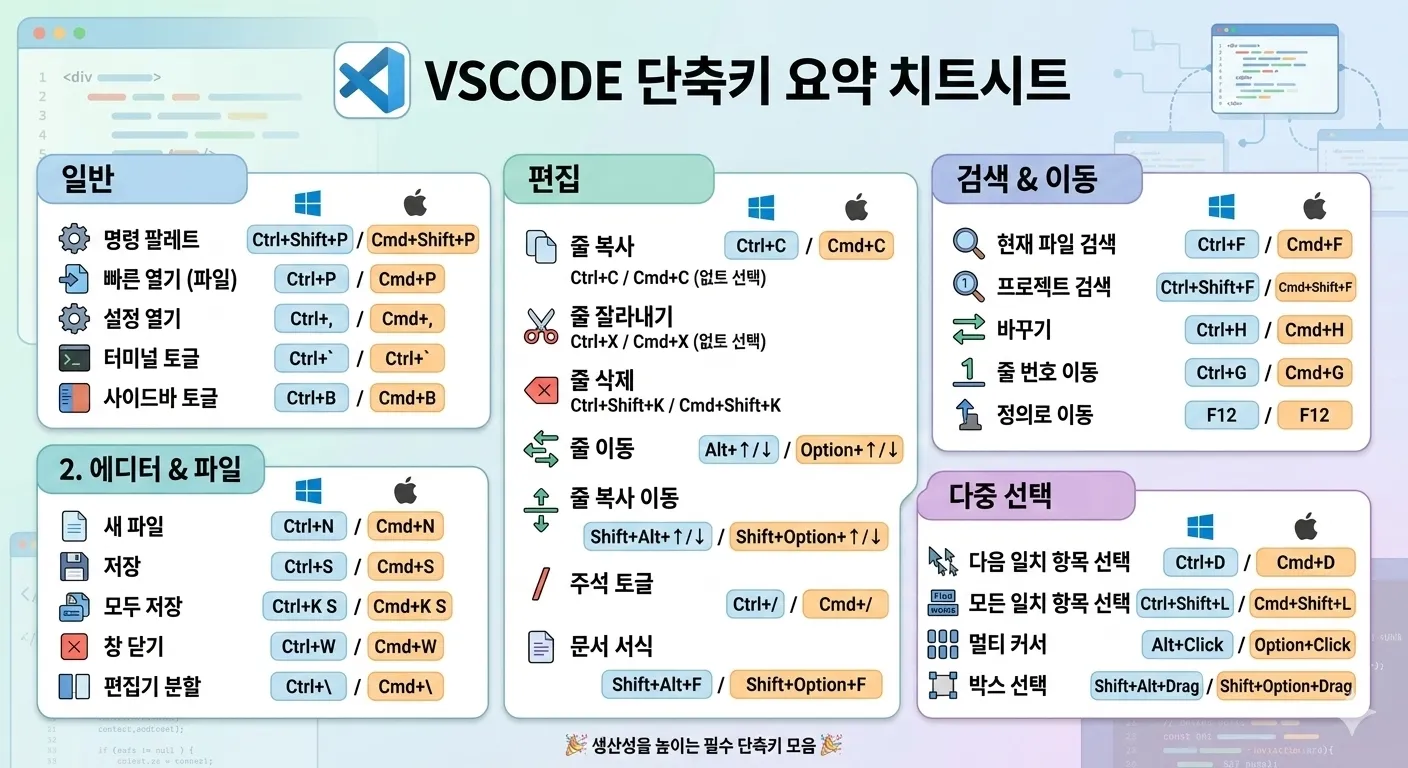
100개가 넘는 단축키를 한 번에 외우려 하지 마세요. 저는 다음과 같은 단계적 접근을 권장합니다:
📅 1주차: 기본 탐색
- Ctrl+P (빠른 파일 열기)
- Ctrl+G (줄 번호 이동)
- Ctrl+Tab (다음 파일)
📅 2주차: 편집 마스터
- Ctrl+D (다음 일치 선택)
- Alt+↑↓ (줄 이동)
- Ctrl+/ (주석 토글)
📅 3주차: 고급 기능
- F12 (정의로 이동)
- F2 (이름 변경)
- Ctrl+` (터미널)
📅 4주차: 완성
- 나머지 단축키들
- 커스텀 단축키 설정
- 키보드 매크로
VSCode는 계속 진화하고 있습니다. 2025년 11월 기준으로 Copilot과의 통합이 더욱 강화되었고, AI 기반 코드 완성도 단축키와 함께 사용하면 더욱 강력해집니다. Tab 키로 Copilot 제안을 수락하고, Ctrl+Enter로 대안을 확인하는 것도 익혀두세요.
💡 개발자 커뮤니티의 한마디
"처음에는 단축키를 외우는 게 오히려 느려 보일 수 있습니다. 하지만 2주만 참고 써보세요. 그 이후로는 마우스를 찾는 게 더 불편해질 겁니다." — Reddit r/webdev
여러분의 개발 여정에 이 단축키들이 큰 도움이 되길 바랍니다. 오늘부터 하나씩 실천해서, 더 효율적이고 즐거운 코딩 라이프를 만들어가세요! 🚀